Valor Mortis Demo:プラットフォーム、PC 動作要件、快適設定オプション
Valor Mortis demo に飛び込む前に、どんなハードウェアが必要か、どの機能が確定しているか、そして戦いを快適に学ぶためにどうセットアップすべきかを正確に把握しておく価値があります。以下の内容はすべて、フルゲーム(App 2828710)と demo ビルド(App 4641840)の公式 Steam ストアページから集めたもので、2026 年 7 月 27 日にコミュニティによって確認されています。公式スペックではなくアドバイスであるものには、その旨を明記しています。
このデータに関する注記: これらの数値は Steam ストアの掲載情報を転載したコミュニティのファンサイトに由来するため、開発者の公式声明ではなくコミュニティ報告として扱ってください。未検証の詳細については、その旨を明示します。
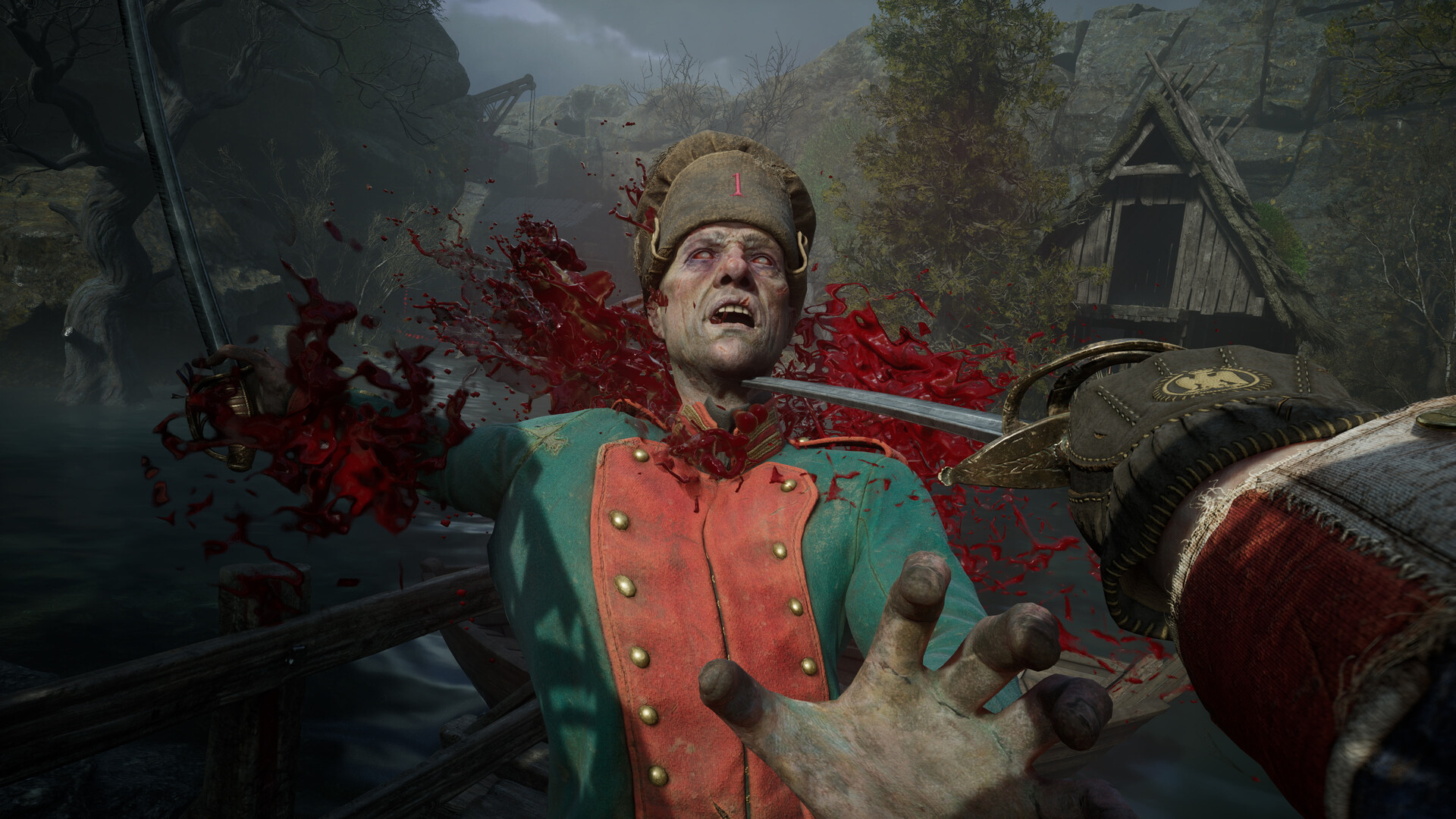
demo はどのプラットフォームで遊べるのか?
最後に確認した時点では、Valor Mortis は Steam 経由の Windows PC のみで販売されています。ストアページでは 64 ビット OS と DirectX 12 が明記されています。もし状況が変わった場合、再確認すべきはこの掲載情報です。
PS5 版の Valor Mortis demo はあるのか?
これは多くのプレイヤーが尋ねる質問ですが、現時点での正直な答えは、PS5 版は掲載されていません。“valor mortis demo PS5” で検索しても公式の情報は出てきません。Steam は PC を唯一のプラットフォームとして表示しており、コンソール版には一切触れていません。最後に確認した時点で、確定した PS5 demo は存在しません。もし後日コンソール版が登場するなら、それはまず公式ストアページに現れるはずなので、そこを注視してください。
PC で demo が動作するか確認する方法
demo はフルゲームと同じシステム要件を共有しているため、同じ基準が適用されます。あなたのマシンがそれをクリアしているかを判断するための手順を以下に示します。
ステップ 1 —— 自分のスペックを最低要件と照らし合わせる
これはゲームを動作させる最低ラインです:
- OS: Windows 10 64 ビット
- プロセッサー: Intel Core i5-8400 / AMD Ryzen 5 2600
- メモリ: 16 GB RAM
- グラフィックス: NVIDIA GeForce GTX 1070 / AMD Radeon RX 5600 XT
- DirectX: バージョン 12
- ストレージ: 空き容量 50 GB
もしあなたの GPU が GTX 1070 / RX 5600 XT クラスに近く、16 GB の RAM があれば、サポート範囲内です——ただし、ゲーム内設定を低めに頼ることになる覚悟をしておいてください。
ステップ 2 —— 推奨要件が必要かどうかを決める
より快適なソウルライク体験を求めるなら、最低要件ではなく推奨値を目指してください:
- OS: Windows 10/11 64 ビット
- プロセッサー: Intel Core i7-10700 / AMD Ryzen 7 3700X
- メモリ: 16 GB RAM
- グラフィックス: NVIDIA GeForce RTX 2070 / AMD Radeon RX 6700 XT
- DirectX: バージョン 12
- ストレージ: 空き容量 50 GB
推奨 CPU クラスは最低要件からかなり大きく跳ね上がる(i7-10700 / Ryzen 7 3700X)一方、GPU は RTX 2070 / RX 6700 XT クラスまで引き上げられることに注意してください。RAM はどちらのクラスでも 16 GB のままです。
ステップ 3 —— 50 GB を確保し、余裕を残す
50 GB は両クラスで掲載されているストレージ数値です。インストール容量やパッチデータはこの見出しの数値とは異なる場合があるため、ダウンロード前に 50 GB より少し多めに空けておく価値があります——これはアドバイスであり、公式要件ではありません。
ステップ 4 —— まず GPU ドライバーを更新する
DirectX 12 のソウルライクはドライバーのバージョンに敏感です。初回起動の前に、NVIDIA または AMD のドライバーを最新リリースに更新してください——これは実用的な指針であり公式の指示ではありませんが、避けられるスタッターやクラッシュを防ぐ最も簡単な方法です。
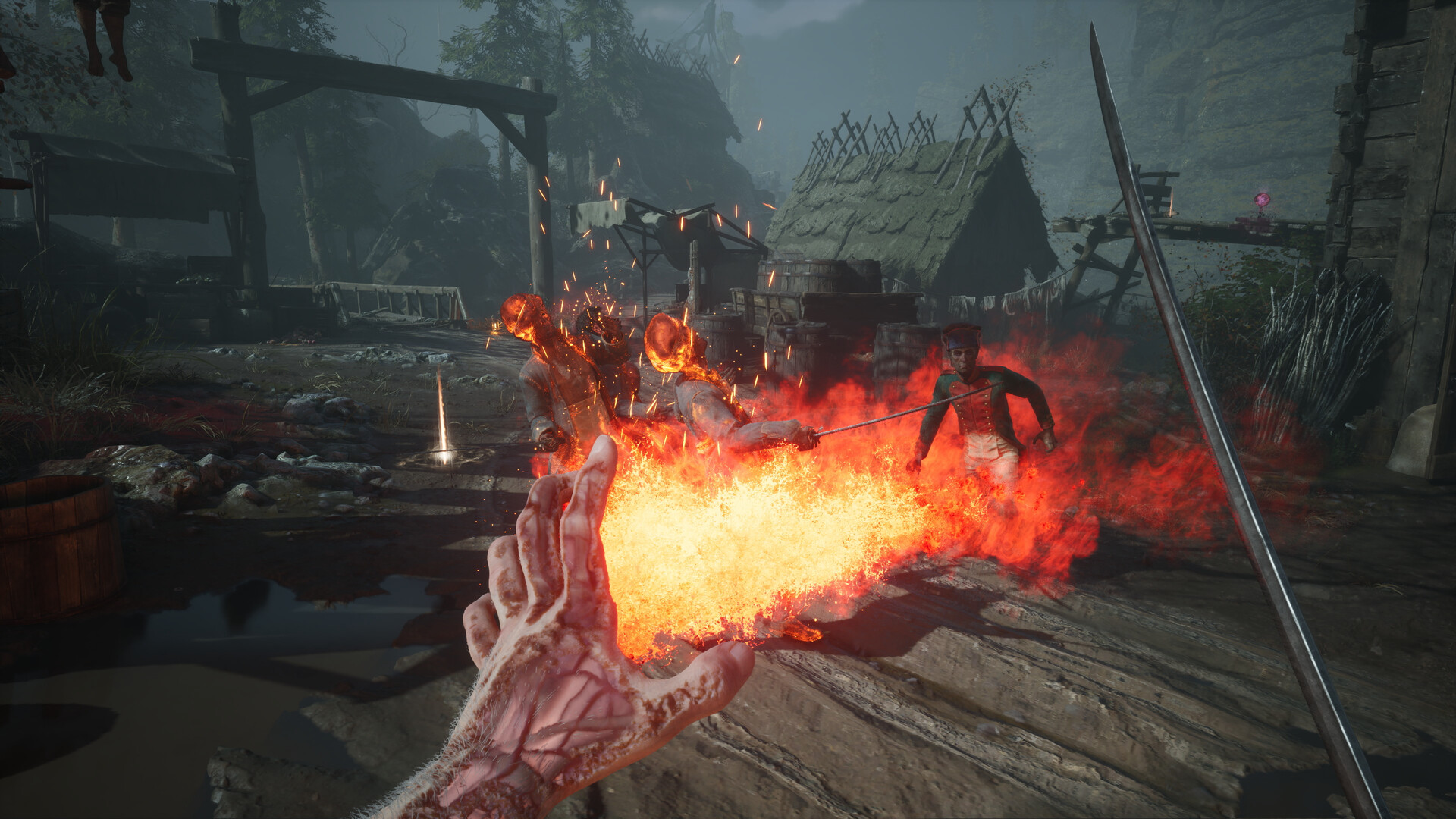
確定している機能と快適設定オプション
これらは Steam ストアのカテゴリからそのまま引用しているため、確定事項です:
- シングルプレイヤー
- フルコントローラー対応、DualSense コントローラー対応を含む
- いつでもセーブ(demo 向けに特記)
- 字幕オプション
- サラウンドサウンド
- HDR 対応
プレイ前に快適設定オプションを構成する方法
ちょっとした設定の選択が、過酷な戦闘をはるかに学びやすくします。以下がその構成方法です。
コントローラーを使う
フル DualSense 対応が確定しているため、パリィのタイミングが重要な戦闘にはパッドが自然に合います。DualSense や対応コントローラーを持っているなら、プレイ途中で切り替えるのではなく、初回セッションの前に接続しておきましょう。
字幕をオンにする
音のミックスは雰囲気重視で、そのため会話が聞き取りにくくなりがちです。字幕オプションを有効にすれば、騒がしいシーンでもストーリーを追えます。
HDR とサラウンドサウンドを検討する
ディスプレイとオーディオ環境が対応しているなら、HDR 対応とサラウンドサウンドはどちらも確定済みの機能です。有効にするかは快適さの好みです——ハードウェアがあるなら試す価値があります。
「いつでもセーブ」を活かして戦いを学ぶ
「いつでもセーブ」はソウルライク demo の中でも際立った機能です。自由に中断・再開できるため、プレッシャーなく demo boss を学ぶのに本当に役立ちます——挑戦をやり直したり、少し離れてから戻ってきたりしても、進行状況を失いません。この機能は demo 向けに特記されているため、同じ柔軟性が製品版にも引き継がれると想定しないでください。
既知の問題と、私たちが主張しないこと
私たちは具体的な demo のバグやパフォーマンスの癖をあえて掲載していません。それらは現在のビルドで実機検証されておらず、未確認の報告をここで事実として繰り返すことはしないからです。裏付けの取れた問題が現れれば、「コミュニティ」タグと影響を受けるビルドに関する注記を付けて追加します。それまでは、他所で見かけるバグ投稿は未検証のものとして扱ってください。
起動前のクイックチェックリスト
- Steam 経由の Windows PC であることを確認する(PS5 demo は掲載されていない)。
- CPU、GPU、16 GB の RAM を要件表と照らし合わせる。
- ストレージを最低 50 GB 空ける。
- GPU ドライバーを更新する。
- コントローラーを接続し、好みに応じて字幕 / HDR を有効にする。
- いつでもセーブを使ってボス戦をストレスなく練習する。
セットアップが整ったら、次のステップは武器とアビリティを学び、demo の遭遇戦をこなしていくことです——ただ、技術的な問題が戦いの邪魔をしないよう、まず設定とハードウェアをしっかり片付けておきましょう。